インストールメディアの作成
このページの手順について
このページは、Linux Mintを1から入れたい方に向けて書いています。ほとんどの方は読む必要はありませんので、次のカテゴリーに進んでください。
バージョンについて
Linux Mint Cinnamon Editionを使用しています。
1. Linux Mintのインストールメディアの作成
まず、使っていないUSBドライブなどを準備します。その後、Rufus等のアプリを使用して、インストールメディアを作成します。
https://linuxmint.com/download.php
isoファイルはこちらから入手できます。
2. BIOSからブート
インストールメディアを作成したら、BIOSまたはUEFIからブートの順番を変更します。BIOSの起動方法およびブートの順序の変更方法はパソコンにより異なるため、毎回調べる必要があります。あまりに方式が多岐にわたるため、このページでは解説を省略します。
ヒント:各社端末のBIOSの入り方
- Dell
- 電源を入れた後、すぐに「F2」キーを押します。
- HP
- 電源を入れた後、すぐに「F10」キーを押します。
- Lenovo
- 電源を入れた後、「F1」または「F2」キーを押します。
- Acer
- 電源を入れた後、「F2」または「Delete」キーを押します。
- ASUS
- 電源を入れた後、「F2」または「Delete」キーを押します。
- Toshiba
- 電源を入れた後、「F2」または「F12」キーを押します。
- Fujitsu
- 電源を入れた後、「F2」または「F12」キーを押します。
- VAIO
- F2キーを使用する方法
- コンピュータの電源を入れたら、VAIOロゴが表示されるときに「F2」キーを数回押す。
- ASSISTボタンを使用する方法
- コンピュータの電源が完全にオフの状態で、ASSISTボタンを押し続けると、VAIOレスキューモードが表示され、BIOS設定を起動するオプションが選べる。
- F3またはF4キーを使用する方法
- 電源がオフの状態で「F3」または「F4」キーを押しながら電源ボタンを押すことで、VAIOレスキューモードが表示され、BIOS設定を起動するオプションが選る。
- F2キーを使用する方法
参考:https://www.note-pc.biz/content/boot-bios.html
3. GNU GRUBからインストール
成功すれば、このような画面が見えるようになります。
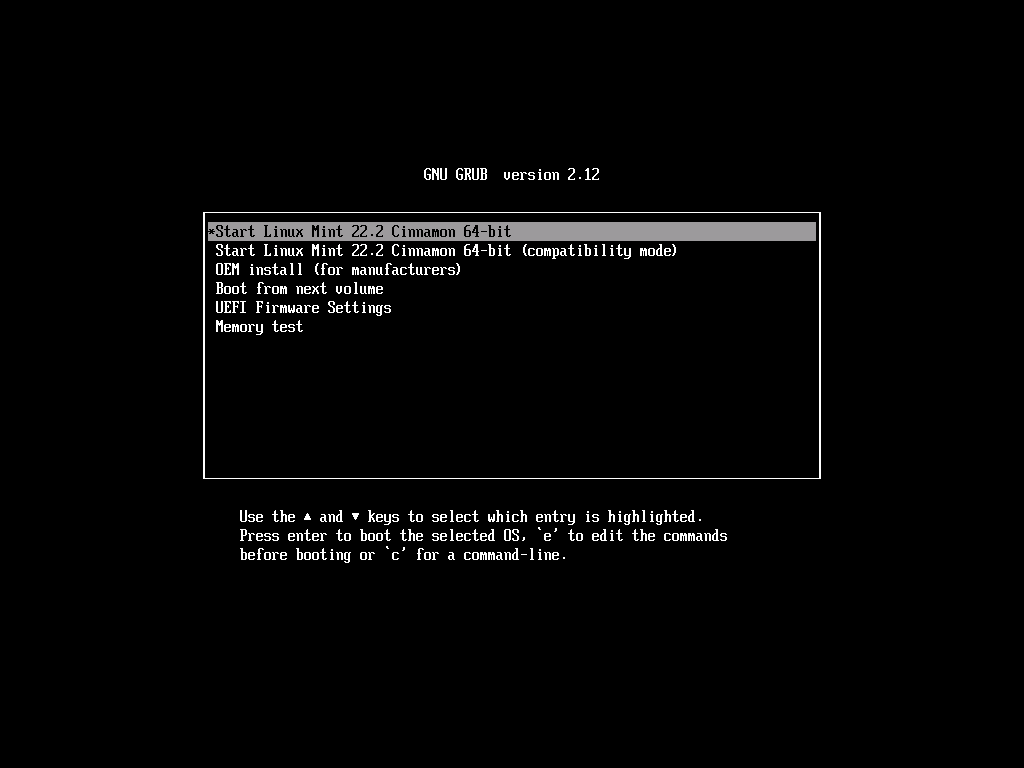
一般の方は「Start Linux Mint 22.2 Cinnamon 64-bit」を選択してください。
EBI Services従事者の方
「OEM install」を選択してください。こうすることで、こちらからいくらかアプリを入れた状態で、かつ初期ユーザー名やパスワードの入力を行わずに出荷することが可能です。
ここからは、基本的な選択肢を選んだ場合とOEM installを選んだ場合で分岐します。